完整图文步骤
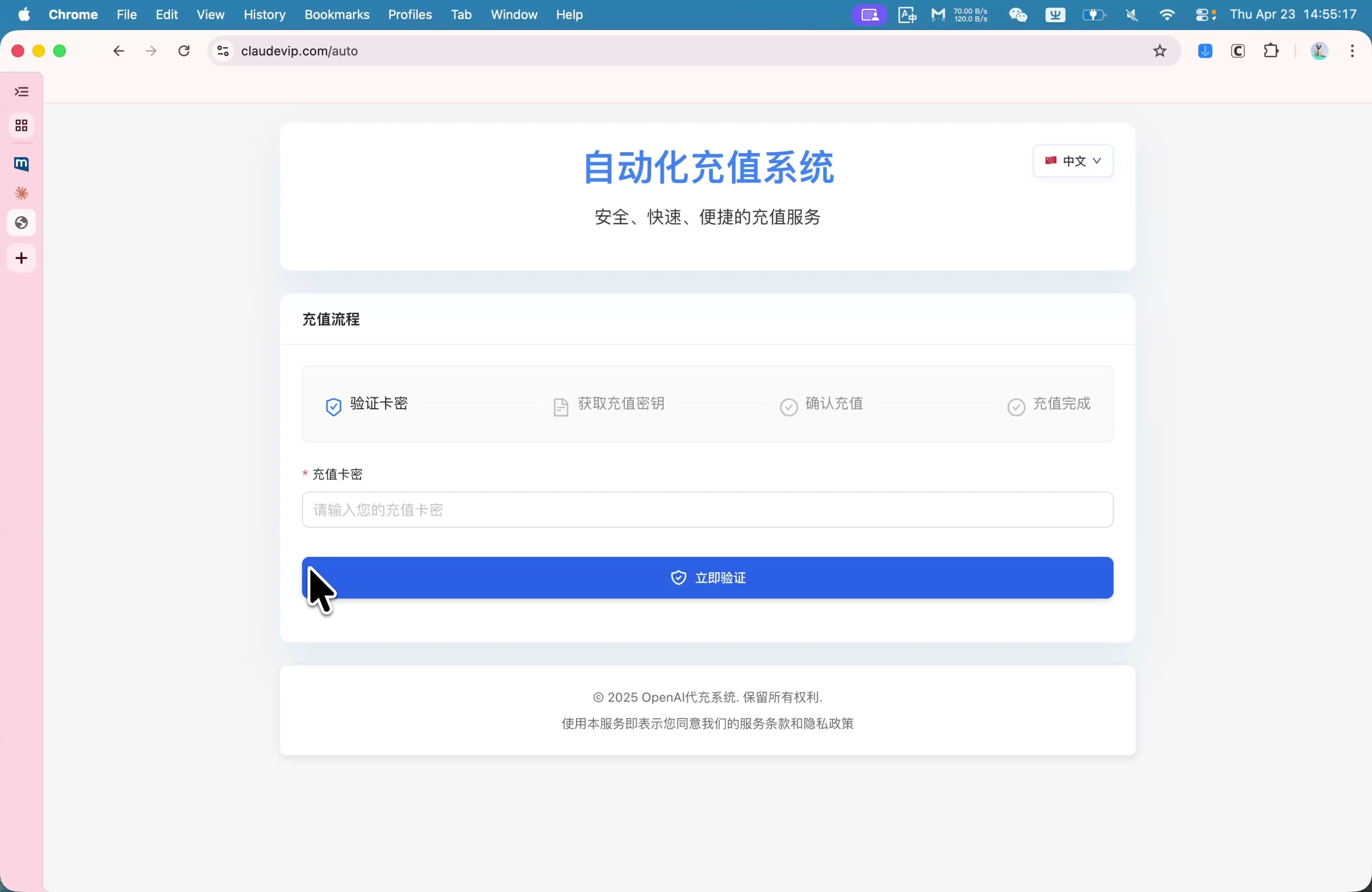
进入系统
打开充值系统首页 claudevip.com。页面显示"自动化充值系统",并按「验证卡密 → 获取充值密钥 → 确认充值 → 充值完成」四步展示流程。右上角可切换语言。
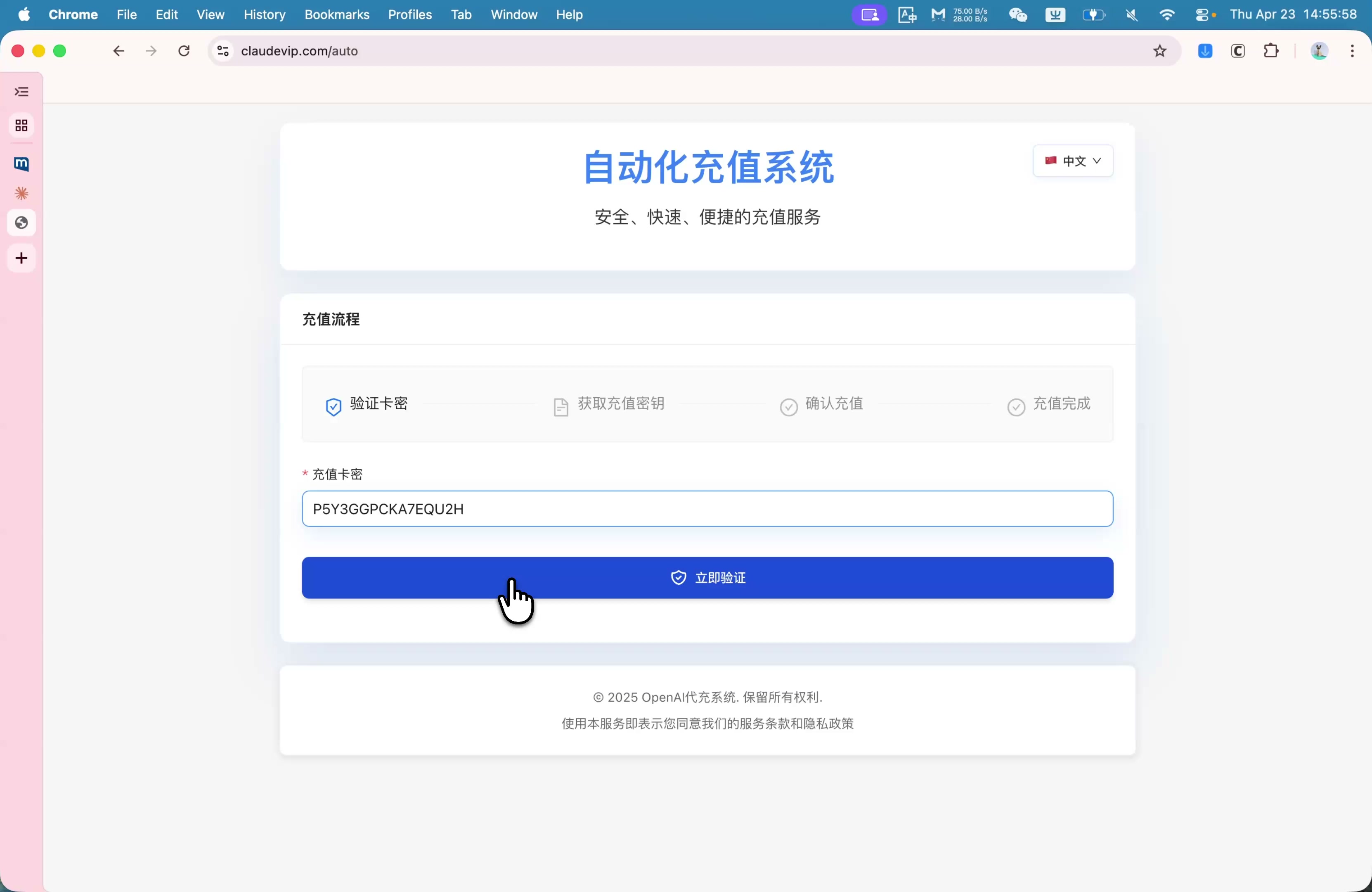
输入并验证卡密
在「充值卡密」输入框粘贴你的卡密,点击「立即验证」。按钮显示「验证中...」,等待几秒。注意复制时不要带空格或换行。
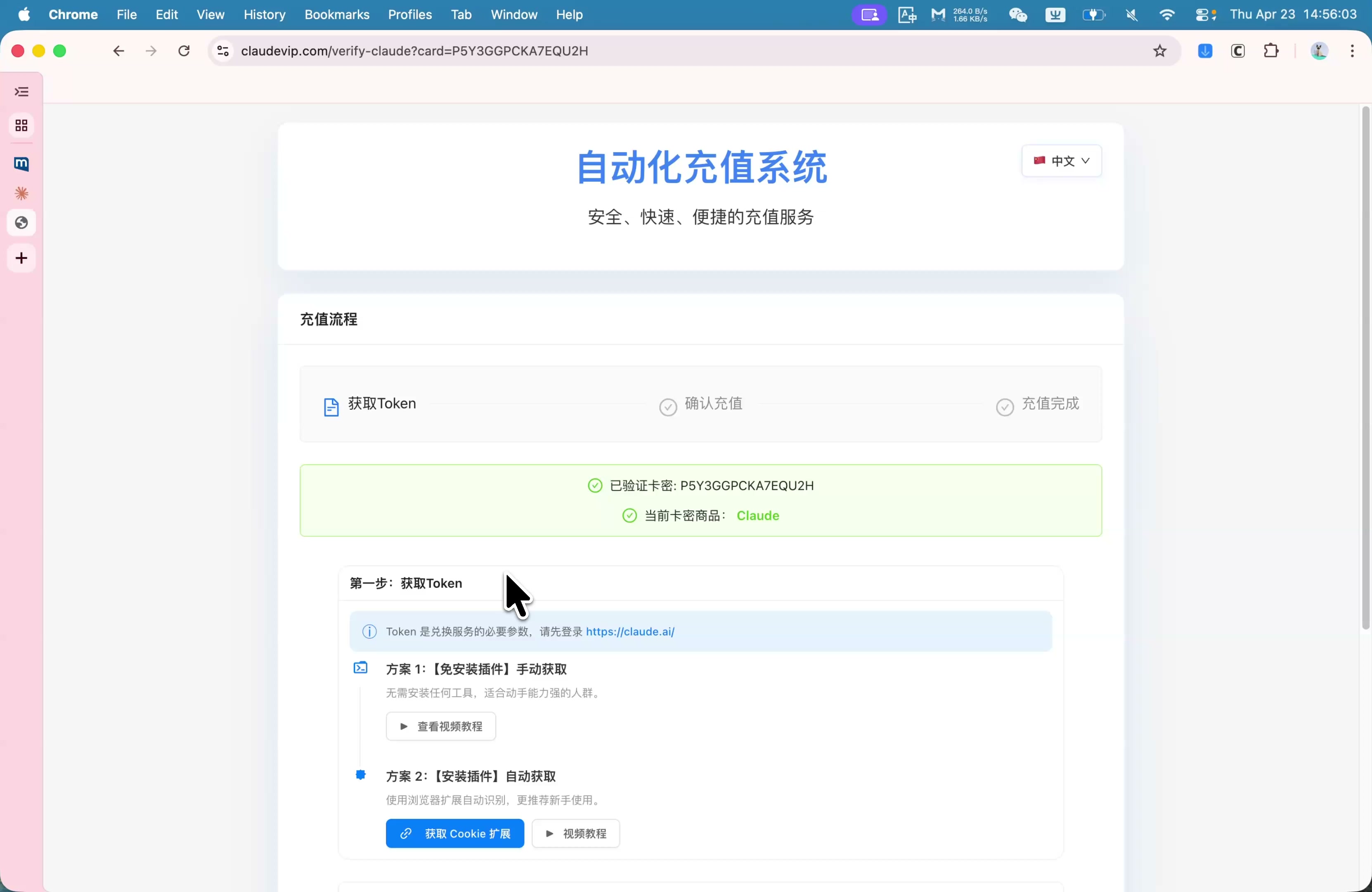
卡密验证成功
页面显示「已验证卡密」+「当前卡密商品:Claude」的绿色提示,自动进入「获取 Token」步骤,下方出现方案 1(免安装插件手动获取)和方案 2(安装插件自动获取)。
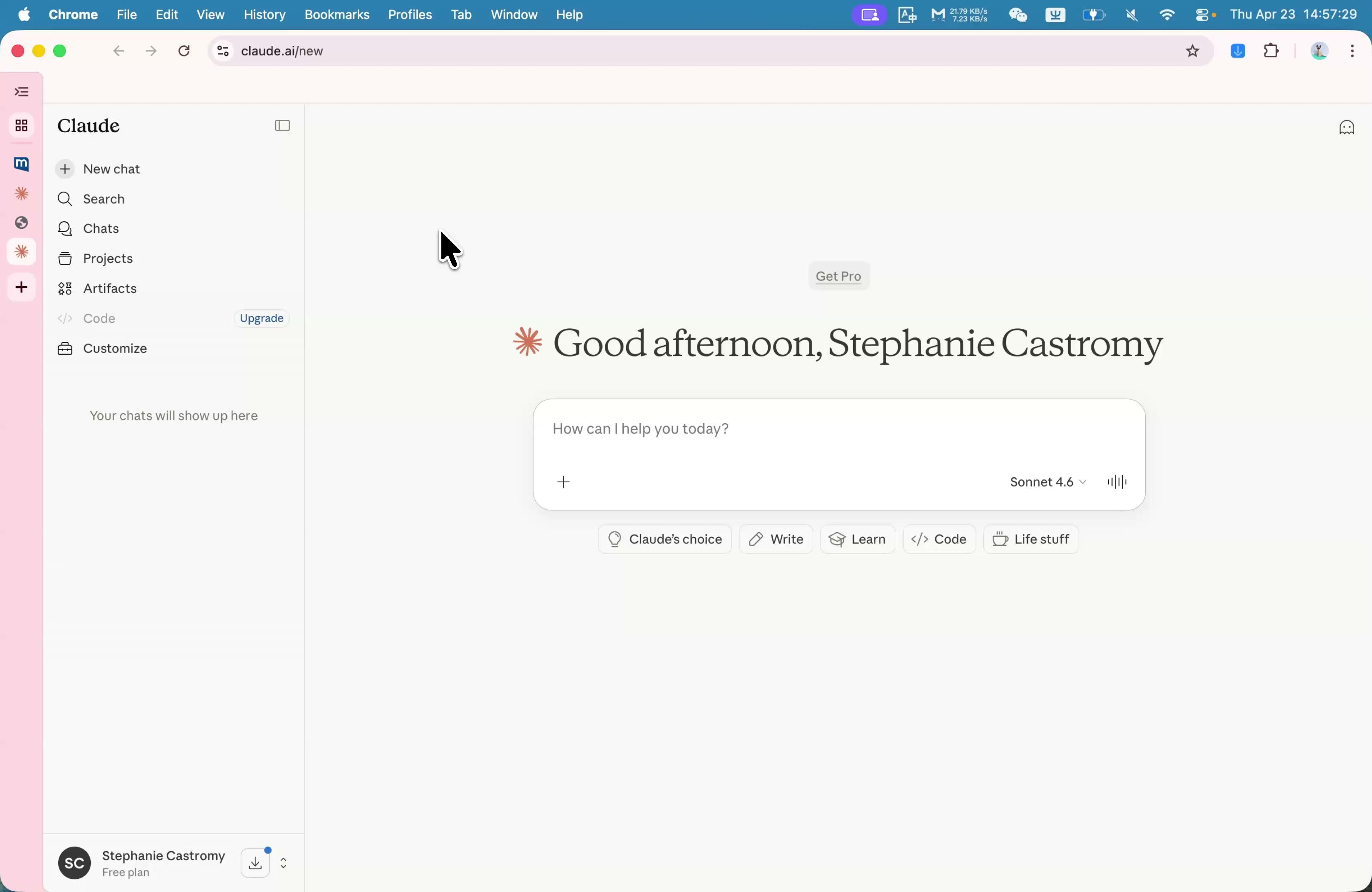
打开 Claude 官网(claude.ai)
新开一个标签页打开 claude.ai,登录你要充值的 Claude 账号(必须是要充值的那个账号)。后续 sessionKey 就从这个登录态中获取。
方案 A · 手动获取 Token(F12)
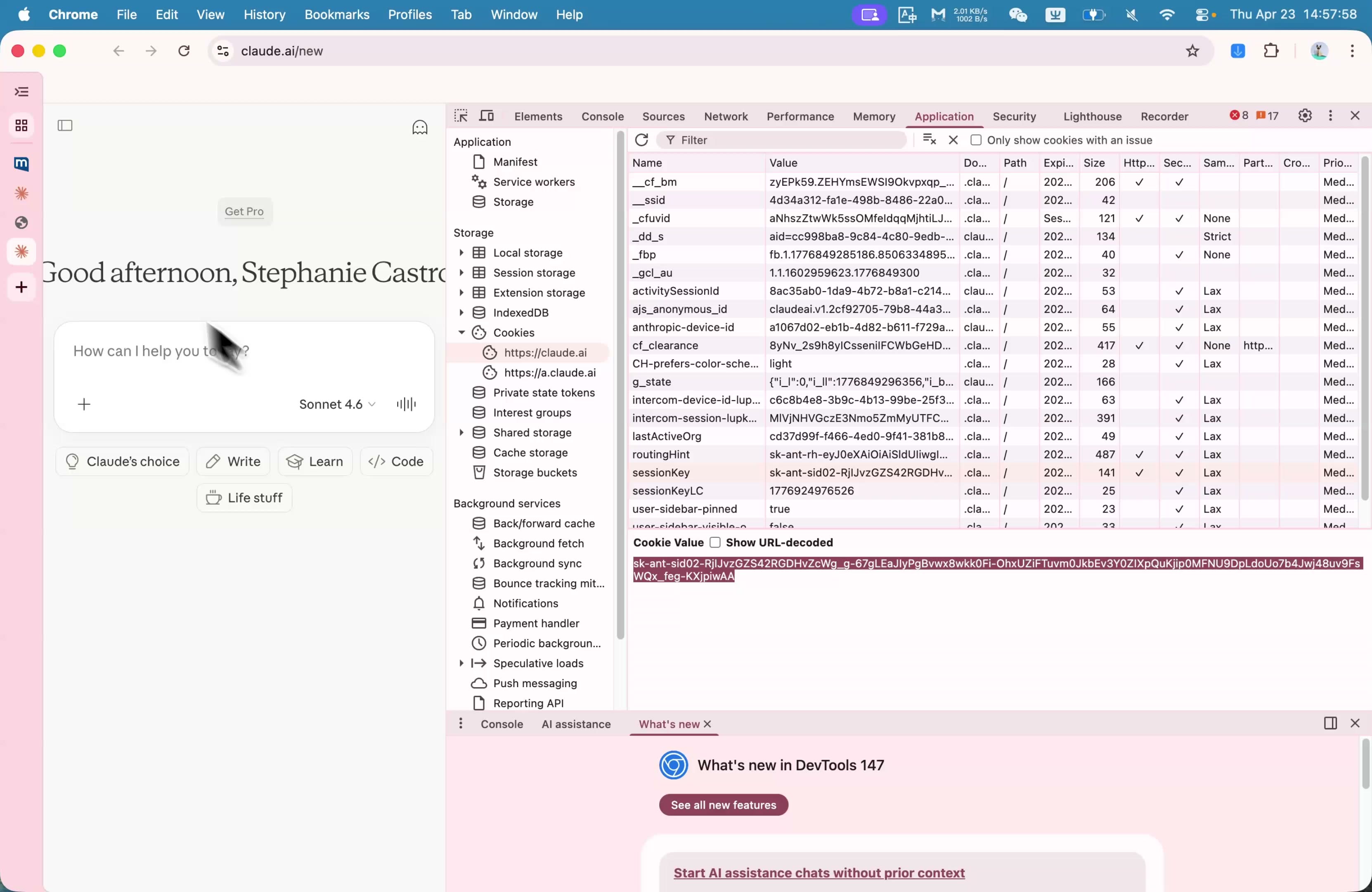
在 claude.ai 页面按 F12 打开开发者工具 → 切到 Application 标签 → 左侧 Cookies → https://claude.ai → 找到 sessionKey 项,右键复制值(sk-ant-sid02-... 开头)→ 回到充值系统粘贴到「第二步 输入您的 Token」输入框。适合动手能力强的用户。
方案 B · 安装浏览器扩展(推荐新手)
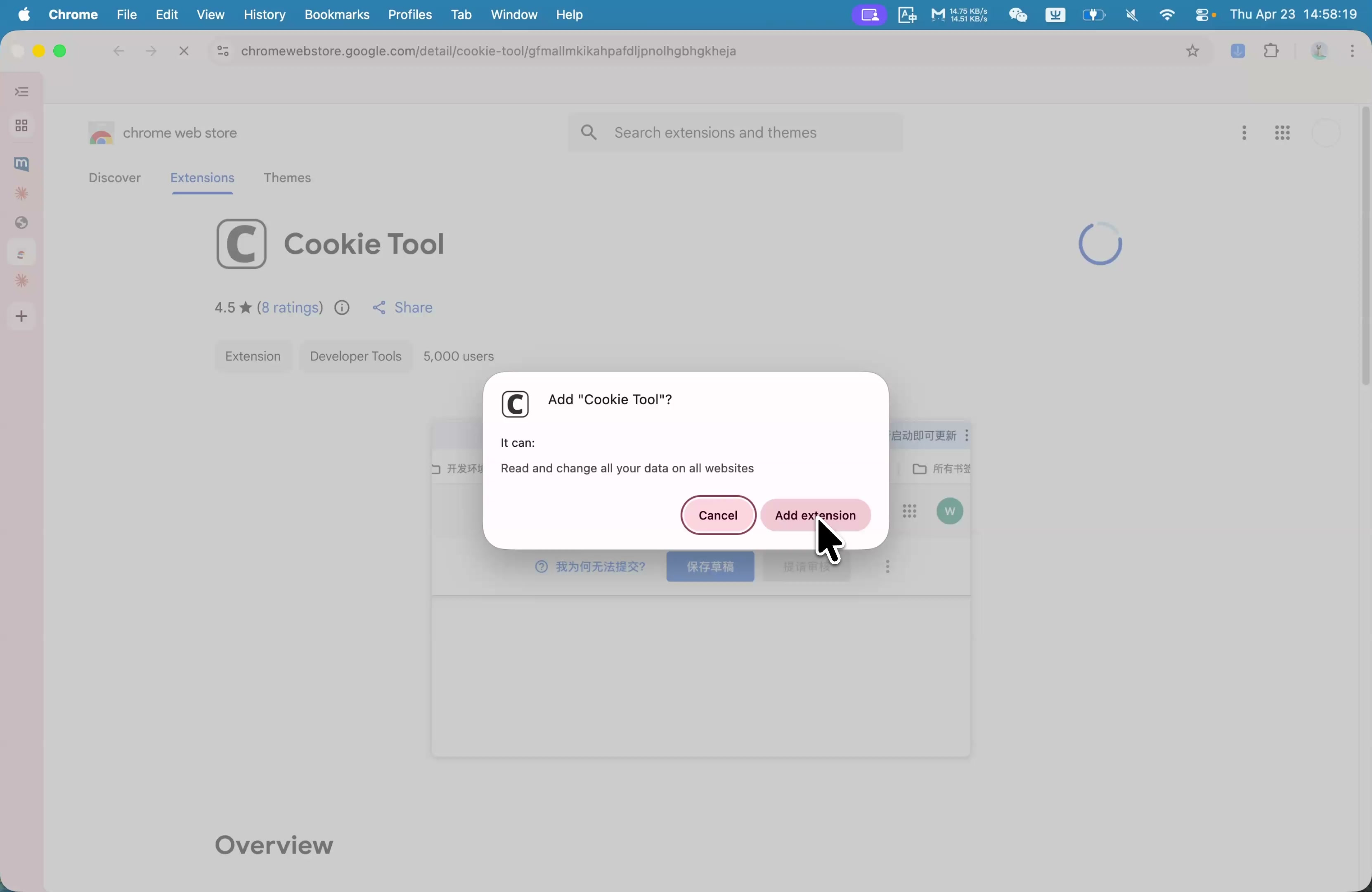
在充值系统点击「获取 Cookie 扩展」跳转到 Chrome 应用商店的 Cookie Tool 页面,点击「Add to Chrome」安装扩展。安装完成后,将扩展图标固定到浏览器工具栏。
方案 B · 一键复制 Cookies
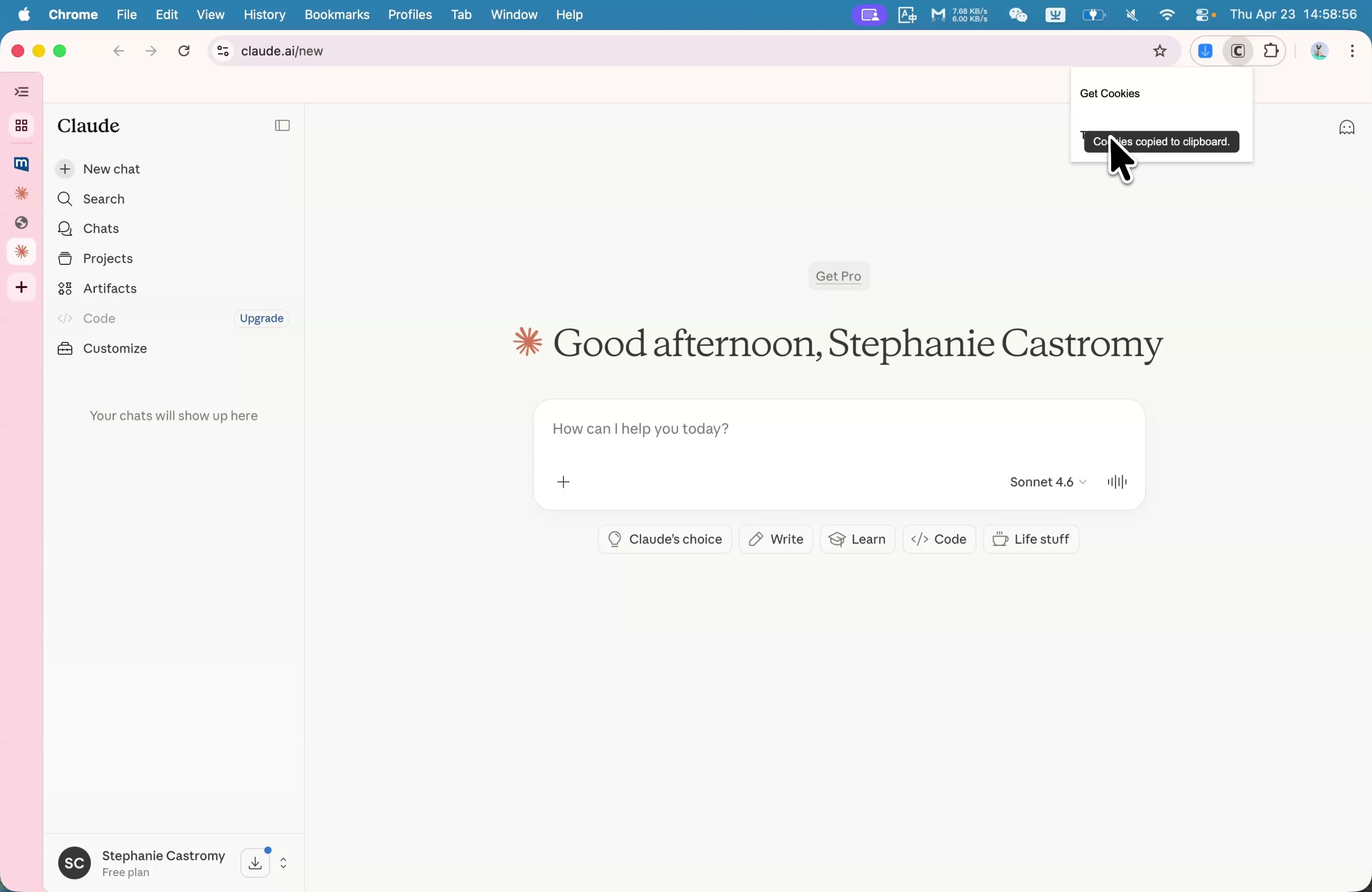
在已登录的 claude.ai 页面,点击浏览器工具栏上的 Cookie Tool 图标 → 点击「Get Cookies」,页面下方显示「Cookies copied to clipboard.」即代表复制成功。
粘贴 Token 并点击核对账户
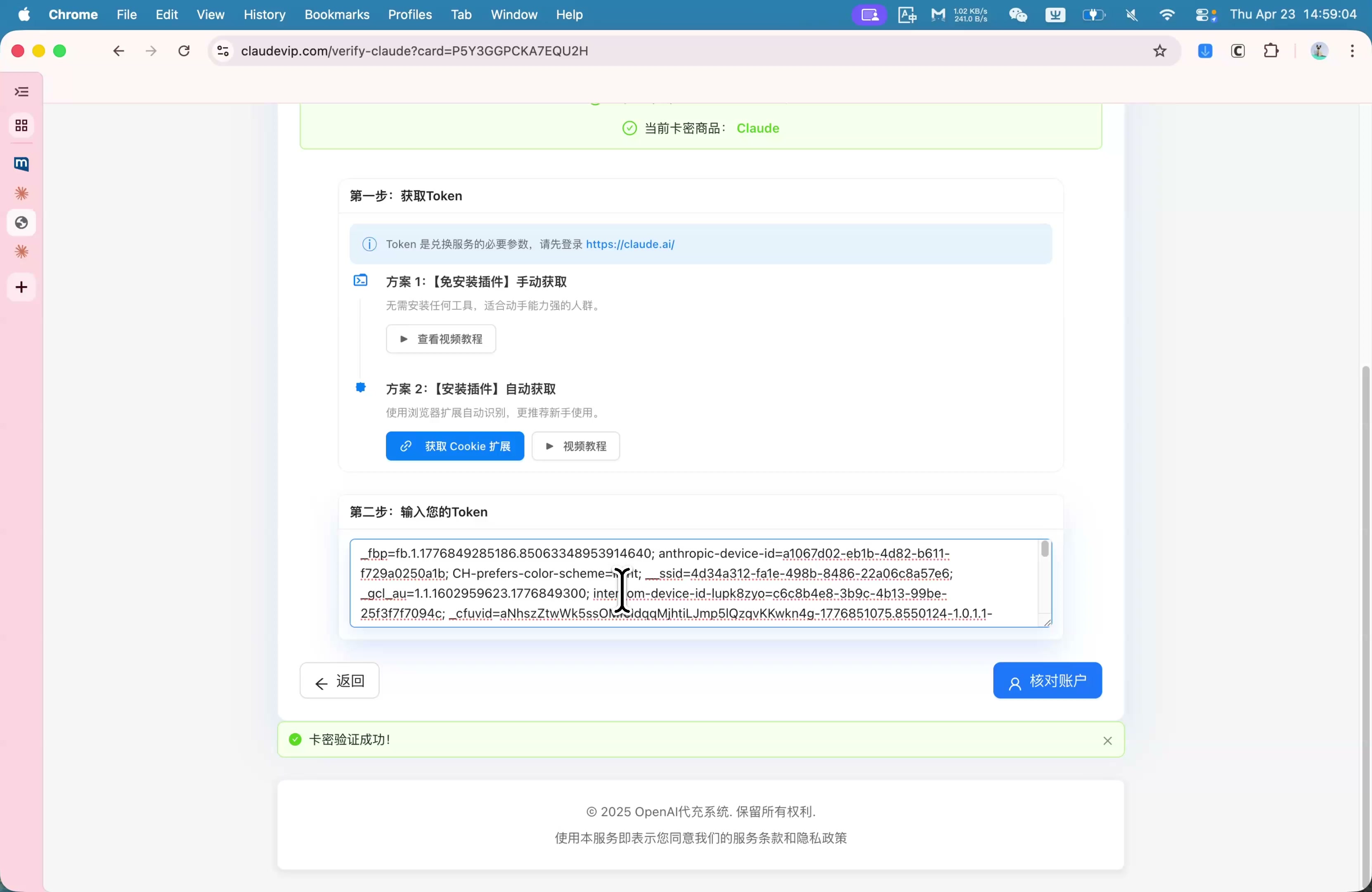
切回充值系统,将复制的 sessionKey / Cookies 粘贴到「第二步 输入您的 Token」输入框(⌘V)。粘贴完成后点击右下角「核对账户」按钮。
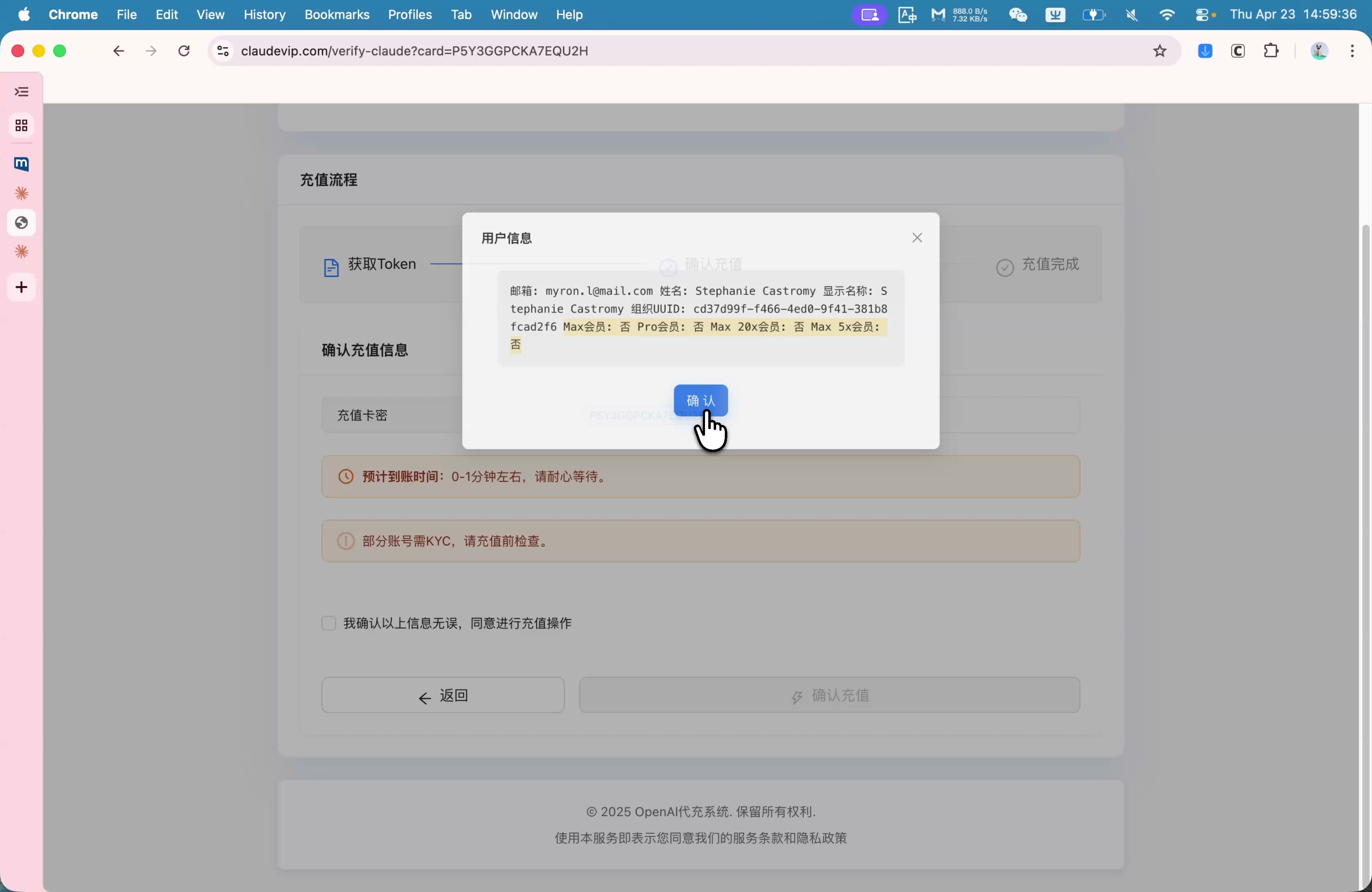
核对用户信息
系统弹出「用户信息」弹窗,显示从 Token 中解析到的 邮箱、姓名、组织 UUID、会员状态。核对邮箱是你要充值的账号后,点击「确认」。
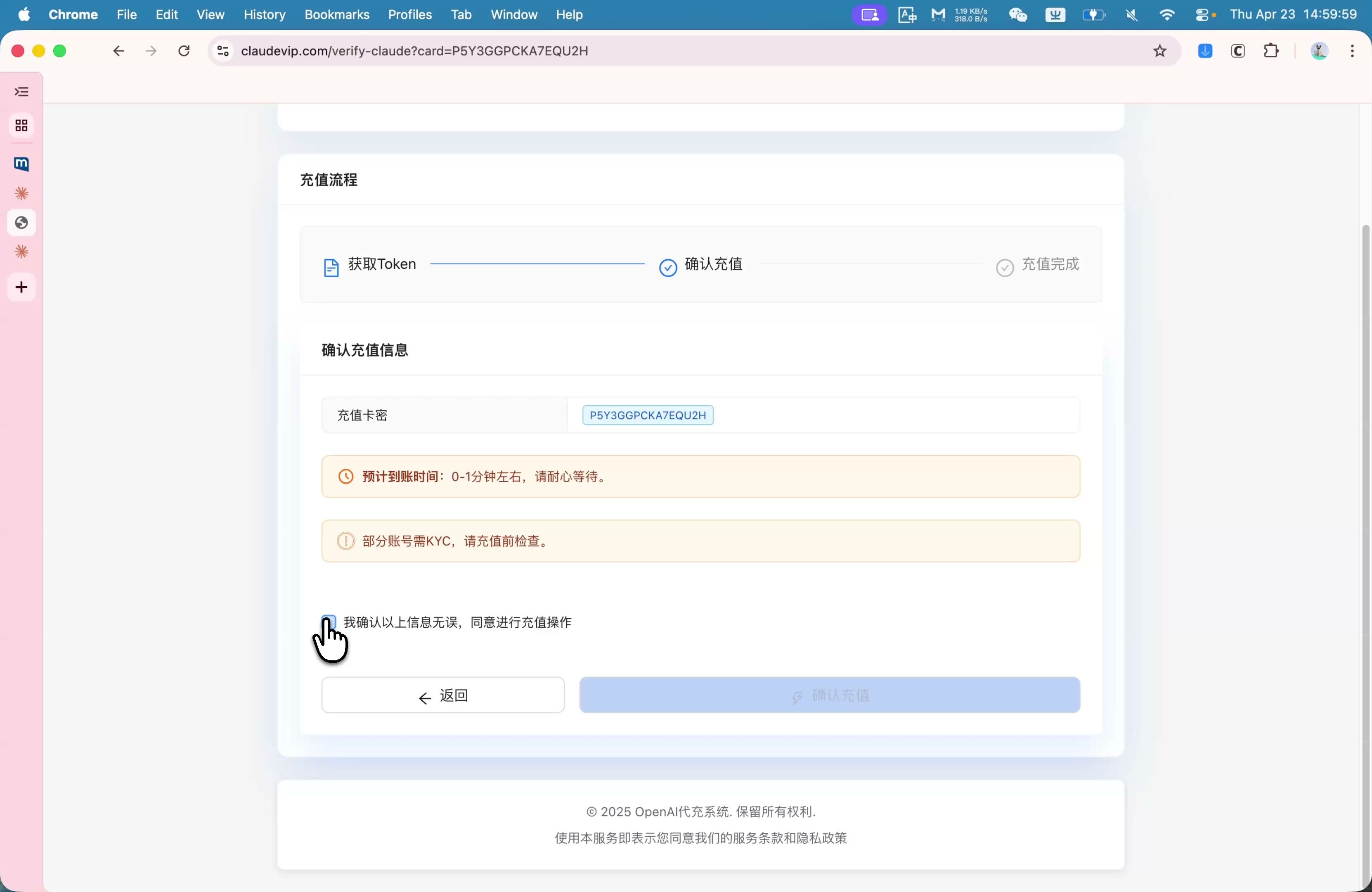
确认充值
进入「确认充值信息」页面,显示充值卡密、预计到账时间(0-1 分钟)、KYC 提示。勾选「我确认以上信息无误,同意进行充值操作」,点击「确认充值」按钮后进入处理状态。
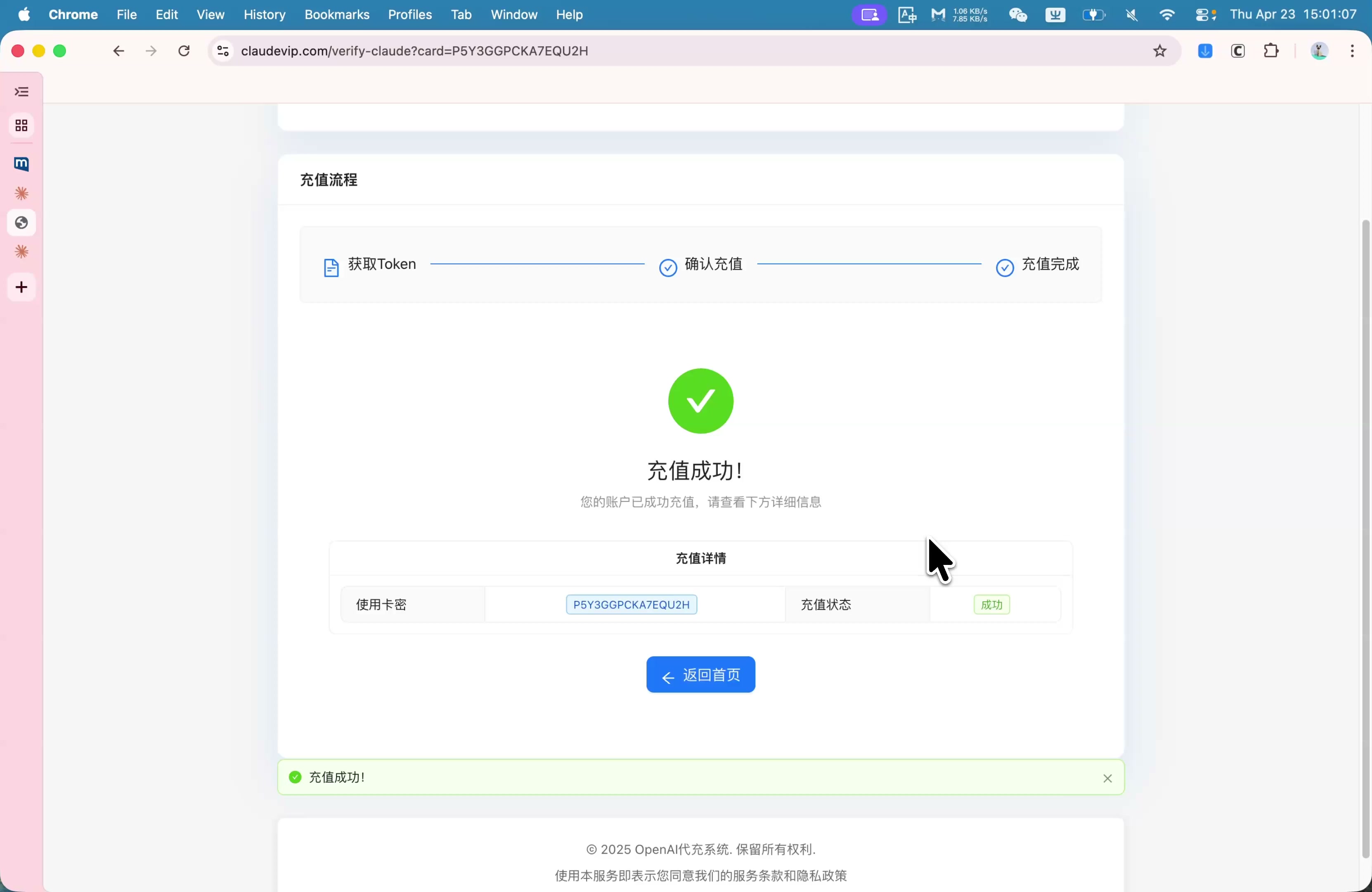
充值成功
等待进度条跑完,页面显示绿色大勾 +「充值成功!」提示,并展示充值详情(使用卡密、充值状态:成功)。
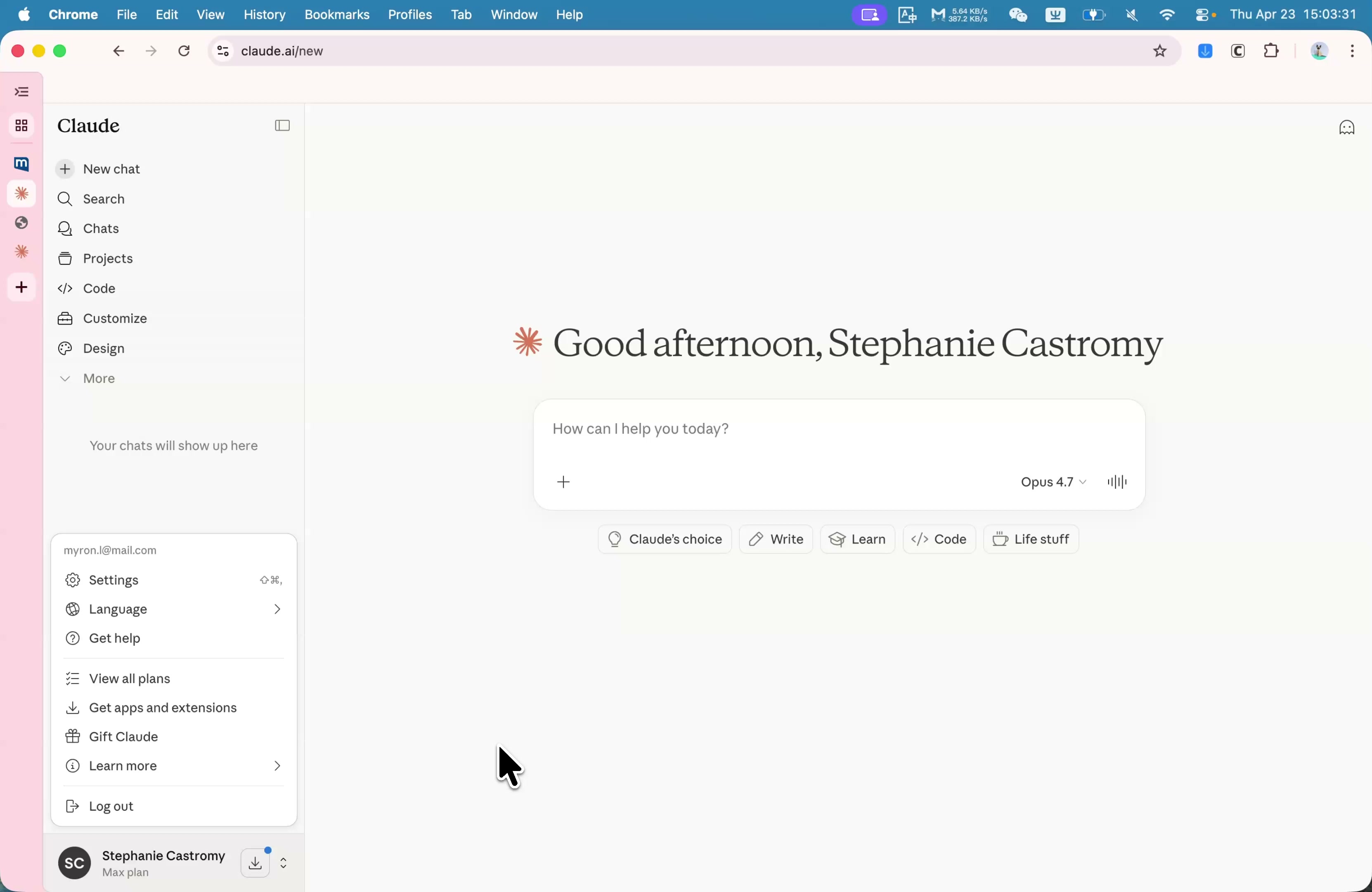
回 Claude 官网验证账户
返回 claude.ai,刷新页面或重新登录,左下角账户信息显示「Max plan」即代表账户已成功升级。